BioCV Systemdokumentation
Vollständiges Benutzerhandbuch für das BioCV Viehüberwachungssystem
Schnellstart-Tutorial
Neu bei BioCV? Starten Sie hier!
Unser interaktives Schnellstart-Tutorial führt Sie Schritt für Schritt durch die Einrichtung Ihres BioCV-Systems - von der App-Installation und BioNode-Registrierung bis zur Markierung Ihres ersten Tieres und Einrichtung von Überwachungsbenachrichtigungen.
Dauert etwa 10-15 Minuten
Systemübersicht
Das BioCV-System ist eine umfassende Viehüberwachungslösung, die Landwirten und Agrarprofis hilft, die Tiergesundheit zu überwachen, wichtige Ereignisse vorherzusagen und ihre Herden effektiver zu verwalten. Das System kombiniert Hardware-Sensoren, mobile Anwendungen und cloudbasierte Analysen, um Echtzeit-Einblicke in das Tierwohl zu bieten.
System-Datenfluss
Systemkomponenten
| Komponente | Beschreibung | Zweck |
|---|---|---|
BioNode | Wandmontierter Sensor-Hub | Sammelt Daten von Ohrmarken und Umgebungssensoren |
BioTag (Ohrmarke) | NFC-fähige Ohrmarke | Verfolgt individuelle Tieridentität und Gesundheitsmetriken |
LiSA Mobile App | Android-Anwendung | Marken registrieren, Daten anzeigen, Benachrichtigungen erhalten |
Webanwendung | Browserbasiertes Dashboard | Umfassende Datenanalyse und Berichterstattung |
BioCV Brain | Cloud-KI-Plattform | Verarbeitet Daten und generiert Vorhersagen |
BioNode Installation
Der BioNode ist der zentrale Hub des BioCV-Systems. Er muss ordnungsgemäß installiert werden, um eine zuverlässige Datenerfassung von allen Ohrmarken in Ihrer Einrichtung zu gewährleisten.
Montage des BioNode
- 1Bohrlöcher markieren
Verwenden Sie den BioNode als Schablone, um die vier Ecklöcher an der Wand zu markieren.
- 2Löcher bohren
Bohren Sie entsprechende Löcher an den markierten Positionen.
- 3Dübel einsetzen
Setzen Sie Wanddübel in die Bohrlöcher ein.
- 4BioNode montieren
Richten Sie den BioNode an den Löchern aus und befestigen Sie ihn mit vier Schrauben. Stellen Sie sicher, dass die Sensoren nach unten zeigen.
Stromversorgung (PoE)
Der BioNode wird über Power over Ethernet (PoE) mit Strom versorgt. Sie benötigen einen PoE-Injektor oder PoE-Switch, der 802.3at-kompatibel (48V) ist.
Demontage der Kabelverschraubung:
- 1Verschraubung lösen
Schrauben Sie die Kabelverschraubung vom RJ45-Verlängerungsanschluss am Knoten ab.
- 2Überwurfmutter lösen
Entfernen Sie die Überwurfmutter von der Kabelverschraubung.
- 3Dichtstopfen entfernen
Drücken Sie den blauen wasserdichten Dichtstopfen aus der Kabelverschraubung.
- 4Kabel durchführen
Führen Sie das Kabel nacheinander durch Überwurfmutter, Dichtstopfen und Verschraubung.
- 5Bei Bedarf crimpen
Crimpen Sie den Kabelstecker bei Bedarf.
Montage der Kabelverschraubung:
- 1Kabel anschließen
Stecken Sie den Netzwerkkabelstecker in den Verlängerungsanschluss am Knoten.
- 2Verschraubung sichern
Schrauben Sie die Steckerverschraubung unter Gegenhalten wieder auf den Verlängerungsanschluss.
- 3Dichtstopfen einsetzen
Drücken Sie den blauen Dichtstopfen wieder in die Schraubkappe (Beschriftung sollte sichtbar sein).
- 4Überwurfmutter festziehen
Ziehen Sie die Überwurfmutter unter Gegenhalten an der Kabelverschraubung fest.
- 5Dichtung überprüfen
Prüfen Sie, ob der Dichtstopfen das Kabel fest umschließt.
Kabelmontage-Reihenfolge
Registrierung des BioNode
Nach der physischen Installation registrieren Sie den BioNode in der BioCV LiSA App:
- 1LiSA App öffnen
Navigieren Sie zu Einstellungen in der BioCV LiSA App.
- 2'BioNode hinzufügen' klicken
Ein QR-Code-Scanner-Fenster wird geöffnet.
- 3QR-Code scannen
Scannen Sie den QR-Code, der sich auf dem BioNode-Gerät befindet.
- 4Raumnamen eingeben
Geben Sie einen aussagekräftigen Namen für den Raum/Standort ein.
- 5Bestätigen
Klicken Sie auf OK, um die Registrierung abzuschließen.
Mobile App (LiSA)
Die BioCV LiSA Mobile App ist Ihre primäre Schnittstelle zur Interaktion mit dem BioCV-System. Sie ermöglicht Ihnen, Tiere zu registrieren, Gesundheitsdaten anzuzeigen, Benachrichtigungen zu erhalten und Ihren Betrieb zu verwalten.
Installation
- 1Google Play Store öffnen
Öffnen Sie auf Ihrem Android-Gerät die Google Play Store Anwendung.
- 2Nach 'BioCV LiSA' suchen
Verwenden Sie die Suchfunktion, um die offizielle BioCV LiSA App zu finden.
- 3App installieren
Tippen Sie auf 'Installieren' und warten Sie, bis der Download abgeschlossen ist.
- 4App öffnen
Nach der Installation tippen Sie auf 'Öffnen' oder finden Sie das App-Symbol auf Ihrem Startbildschirm.
Anmeldung & Ersteinrichtung
Wenn Sie die App zum ersten Mal öffnen, müssen Sie ein Konto erstellen oder sich mit bereitgestellten Anmeldedaten anmelden.
Kontoerstellung:
- 1E-Mail eingeben
Geben Sie eine gültige E-Mail-Adresse für Ihr Konto an.
- 2Passwort erstellen
Wählen Sie ein sicheres Passwort (mindestens 8 Zeichen, einschließlich Groß-, Kleinbuchstaben und Zahlen).
- 3Anzeigenamen festlegen
Wählen Sie einen Anzeigenamen, der Sie für andere Benutzer identifiziert.
- 4Rolle auswählen
Wählen Sie Ihre Rolle: Admin (voller Zugriff), Manager (Verwaltungszugriff) oder Mitarbeiter (Basiszugriff).
Benutzerrollen:
| Rolle | Berechtigungen |
|---|---|
Admin | Voller Zugriff: Benutzer, Einstellungen, alle Daten und Konfigurationen verwalten |
Manager | Verwaltungsfunktionen, alle Daten einsehen, eingeschränkter Administratorzugriff |
Worker | Basiszugriff: zugewiesene Tiere einsehen, Behandlungen erfassen, tägliche Aufgaben |
Dashboard-Übersicht
Das Mobile-App-Dashboard bietet schnellen Zugriff auf alle wichtigen Funktionen und Echtzeitdaten.
Dashboard-Funktionen:
- Tierübersicht
Gesamtzahl aktiver Tiere und solche, die Aufmerksamkeit erfordern
- KI-Vorhersagen
Brunst-, Geburts- und Lahmheitsvorhersagen auf einen Blick
- Behandlungen
Ausstehende und überfällige Behandlungsaufgaben
- Benachrichtigungen
Echtzeit-Benachrichtigungen für wichtige Ereignisse
Ohrmarkenverwaltung
BioTags sind NFC-fähige Ohrmarken, die es dem BioCV-System ermöglichen, einzelne Tiere zu identifizieren und zu verfolgen. Eine ordnungsgemäße Registrierung und Anwendung sind für eine genaue Überwachung unerlässlich.
Ohrmarken registrieren
Marken-Registrierungsablauf
NFC auf Ihrem Smartphone aktivieren:
- 1Einstellungen öffnen
Tippen Sie auf das Einstellungssymbol auf dem Startbildschirm Ihres Smartphones.
- 2NFC-Einstellungen finden
Navigieren Sie zum Bereich 'Drahtlos & Netzwerke' oder 'Verbundene Geräte'.
- 3NFC aktivieren
Schalten Sie den NFC-Schalter auf 'Ein'.
Ohrmarke registrieren:
- 1BioCV LiSA öffnen
Starten Sie die App und melden Sie sich mit Ihren Anmeldedaten an.
- 2Zur Lokalisierung gehen
Navigieren Sie zum Lokalisierungs-Tab in der App.
- 3'+'-Taste tippen
Klicken Sie auf die Hinzufügen-Taste in der unteren rechten Ecke.
- 4Ohrmarke scannen
Halten Sie die Ohrmarke an den NFC-Sensor auf der Rückseite Ihres Telefons. Warten Sie auf die Erkennung.
- 5Tier-ID eingeben
Geben Sie eine eindeutige Kennung für das Tier ein (z.B. das Nummerierungssystem Ihres Betriebs).
- 6Geschlecht auswählen
Wählen Sie, ob das Tier männlich oder weiblich ist.
- 7Optional: Elterninfo hinzufügen
Geben Sie Mutter- und/oder Vater-ID ein, falls verfügbar.
- 8Absenden
Drücken Sie 'Absenden', um die Registrierung abzuschließen.
Ohrmarken anbringen
Richtige Markierungsposition:
Marken sollten im mittleren Drittel des Ohrs zwischen dem oberen und unteren Knorpel angebracht werden. Je näher am Kopf, desto besser für die Haltbarkeit.
Anwendungsschritte:
- 1Ausrüstung reinigen
Verwenden Sie Reinigungsalkohol oder Desinfektionsmittel, um die Zangeneinsätze und die Markierungsstelle am Ohr des Tieres zu reinigen.
- 2Zange laden
Setzen Sie den männlichen Teil vollständig auf den Zangenstift und den weiblichen Teil (Ohrmarke ohne Loch) unter den gegenüberliegenden Clip, von der Zange wegzeigend.
- 3Ausrichtung prüfen
Schließen Sie die Zange, bis sich die beiden Hälften fast berühren. Überprüfen Sie, ob der Stift mit dem Ohrmarkenloch zentriert ist.
- 4Positionieren und anbringen
Positionieren Sie die Zange an der identifizierten Markierungsstelle. Schließen Sie die Zange fest und schnell, dann loslassen.
- 5Platzierung überprüfen
Untersuchen Sie die Marke, um sicherzustellen, dass sie korrekt, bequem und sicher positioniert ist.
Was Sie NICHT tun sollten:
- NICHT durch eine Arterie oder Knorpel stechen
- NICHT in einen Bereich nahe zwei Arterien stechen
- NICHT in den äußeren Randbereich des Ohrs stechen
- NICHT die Ohrmarke in der äußeren Hälfte des Ohrs anbringen
Tierverwaltung
Das BioCV-System bietet umfassende Werkzeuge zur Verwaltung Ihres Viehbestands, von der Registrierung bis zur Gesundheitsüberwachung und Gruppenorganisation.
Tiere hinzufügen
Tiere können über die Mobile App oder Webanwendung hinzugefügt werden. Jedes Tier wird durch die MAC-Adresse seiner Ohrmarke identifiziert.
Erforderliche Informationen:
- Tier-ID
Eindeutige Kennung (Nummerierungssystem Ihres Betriebs)
- MAC-Adresse
Wird automatisch beim Scannen der Ohrmarke erfasst
- Geschlecht
Männlich oder Weiblich
Optionale Informationen:
- Gruppenzuweisung
- Geburtsdatum
- Gewicht
- Elterninformationen (Mutter-/Vater-ID)
- Notizen
Gruppen verwalten
Gruppen helfen bei der Organisation von Tieren nach Standort, Alter, Status oder anderen Kriterien. Jede Gruppe kann mit bestimmten BioNodes zur Standortverfolgung verknüpft werden.
- 1Gruppe erstellen
Navigieren Sie zu Tiere > Gruppen und klicken Sie auf 'Gruppe erstellen'.
- 2Gruppe benennen
Geben Sie einen aussagekräftigen Namen ein (z.B. 'Abferkelstall 1', 'Wartestall A').
- 3BioNodes zuweisen
Wählen Sie aus, welche BioNodes mit dieser Gruppe/diesem Standort verknüpft sind.
- 4Tiere zuweisen
Wählen Sie Tiere aus, die der Gruppe hinzugefügt werden sollen, oder weisen Sie sie während der Tierregistrierung zu.
Gesundheitsüberwachung
Das BioCV-System überwacht kontinuierlich die Tiergesundheit durch Sensordatenanalyse. Jedes Tier erhält einen Gesundheitswert von 0-100 basierend auf verschiedenen Metriken.
Gesundheitswert-Bereiche:
| Wertbereich | Status | Empfohlene Maßnahme |
|---|---|---|
80-100 | Ausgezeichnet | Keine Maßnahme erforderlich |
60-79 | Gut | Regelmäßige Überwachung |
40-59 | Befriedigend | Verstärkte Beobachtung empfohlen |
20-39 | Schlecht | Tierärztliche Untersuchung empfohlen |
0-19 | Kritisch | Sofortige tierärztliche Versorgung erforderlich |
KI-Vorhersagen
Das BioCV Brain verwendet fortschrittliche maschinelle Lernalgorithmen zur Analyse von Sensordaten und Vorhersage wichtiger Ereignisse. Diese Vorhersagen helfen Ihnen, proaktive Managemententscheidungen zu treffen.
KI-Vorhersage-Pipeline
Brunsterkennung
Brunsterkennungs-Vorhersagen identifizieren das optimale Besamungsfenster für Sauen. Das System analysiert Aktivitätsmuster, Temperaturänderungen und Verhaltensdaten.
Auf Brunstvorhersagen reagieren:
- 1Vorhersage überprüfen
Prüfen Sie den Wahrscheinlichkeitsprozentsatz und das Konfidenzniveau.
- 2Mit Beobachtung verifizieren
Bestätigen Sie bei Bedarf Brunstanzeichen durch visuelle Beobachtung.
- 3Besamung planen
Planen Sie die künstliche Besamung innerhalb des optimalen Zeitfensters.
- 4Ereignis erfassen
Protokollieren Sie die Besamung im System zur Nachverfolgung.
Geburtsvorhersage
Geburtsvorhersagen helfen Ihnen, sich auf das Abferkeln vorzubereiten, indem sie schätzen, wann eine Sau gebären wird. Dies ermöglicht Ihnen, Personal einzuplanen und den Abferkelbereich vorzubereiten.
Vorbereitungs-Checkliste:
- Sau 3-5 Tage vor dem vorhergesagten Datum in den Abferkelbereich bringen
- Wärmelampen und Einstreu vorbereiten
- Personalabdeckung für das vorhergesagte Datum einplanen
- Tierärztlichen Kontakt bereithalten
- Bei Annäherung an das Datum häufiger überwachen
Lahmheitserkennung
Die Lahmheitserkennung identifiziert Mobilitätsprobleme frühzeitig und ermöglicht eine zeitnahe Behandlung, bevor sich der Zustand verschlechtert.
Reaktionsprotokoll:
- 1Körperliche Untersuchung
Beobachten Sie den Gang des Tieres und prüfen Sie auf sichtbare Probleme.
- 2Befunde dokumentieren
Erfassen Sie Beobachtungen im System.
- 3Behandlung erstellen
Bei bestätigter Lahmheit erstellen Sie einen Behandlungsplan.
- 4Nachkontrolle planen
Planen Sie bei Bedarf eine tierärztliche Untersuchung.
- 5Genesung überwachen
Verfolgen Sie die Verbesserung des Gesundheitswerts nach der Behandlung.
Behandlungsverwaltung
Verfolgen und verwalten Sie medizinische Behandlungen für Ihre Tiere. Das System unterstützt verschiedene Behandlungstypen und hilft sicherzustellen, dass Behandlungen planmäßig abgeschlossen werden.
Behandlungstypen:
Behandlung erstellen:
- 1Tier auswählen
Wählen Sie das zu behandelnde Tier aus dem Dropdown-Menü.
- 2Behandlungstyp wählen
Wählen Sie die entsprechende Kategorie (Antibiotikum, Impfung, usw.).
- 3Medikamentendetails eingeben
Geben Sie Medikamentenname, Dosierung und Häufigkeit an.
- 4Zeitplan festlegen
Geben Sie Startdatum, Intervall zwischen Behandlungen und Gesamtzahl der Behandlungen ein.
- 5Priorität festlegen
Wählen Sie die Prioritätsstufe (Niedrig, Mittel, Hoch, Dringend).
- 6Notizen hinzufügen
Fügen Sie zusätzliche Anweisungen oder Beobachtungen hinzu.
- 7Behandlung speichern
Klicken Sie auf Speichern, um den Behandlungseintrag zu erstellen.
Behandlungsstatus:
| Status | Beschreibung |
|---|---|
Scheduled | Behandlung ist geplant, aber noch nicht begonnen |
In Progress | Behandlung wurde begonnen, wartet auf Abschluss |
Completed | Alle Behandlungen der Serie wurden verabreicht |
Cancelled | Behandlung wurde vor Abschluss abgebrochen |
Webanwendung
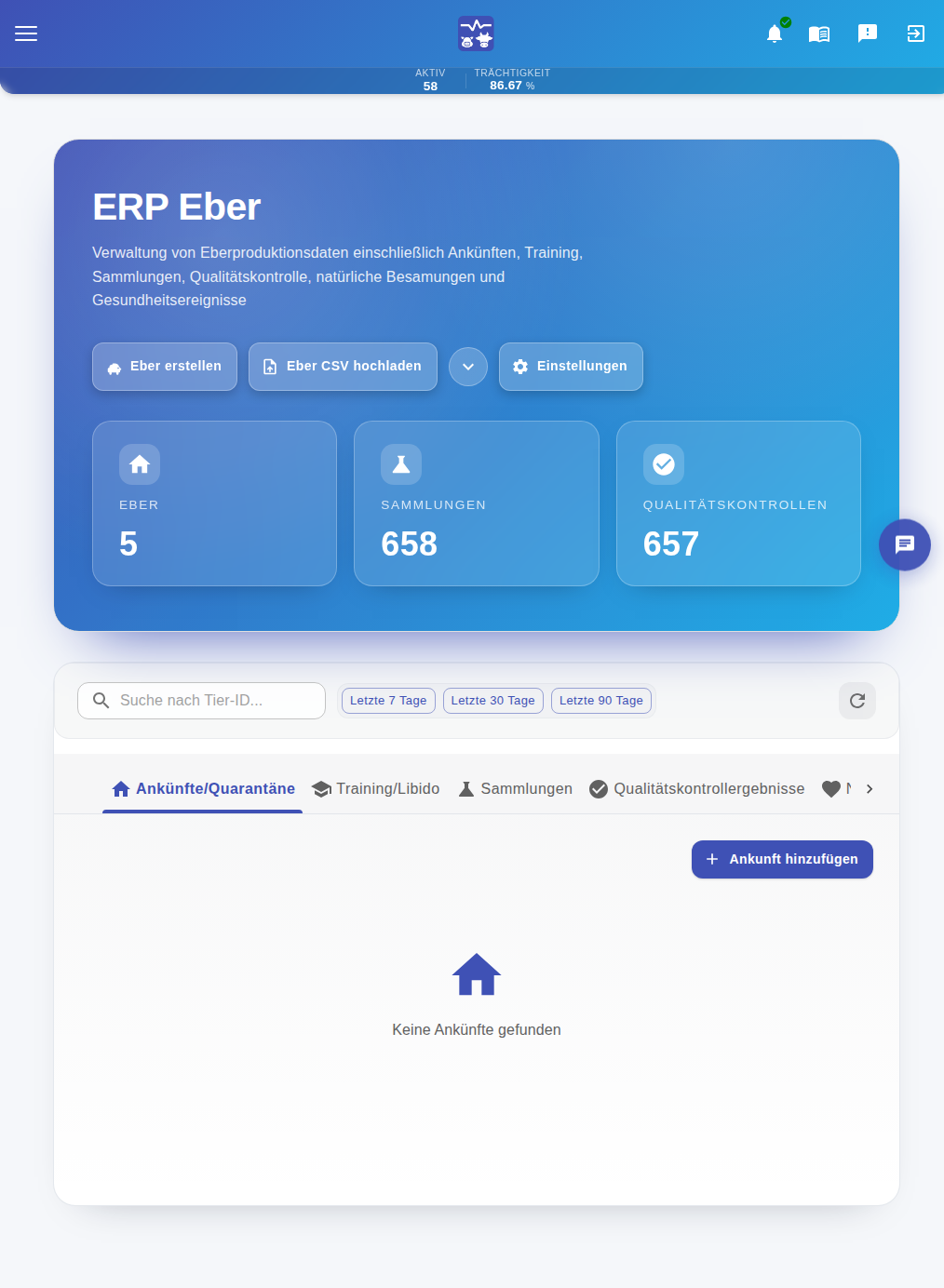
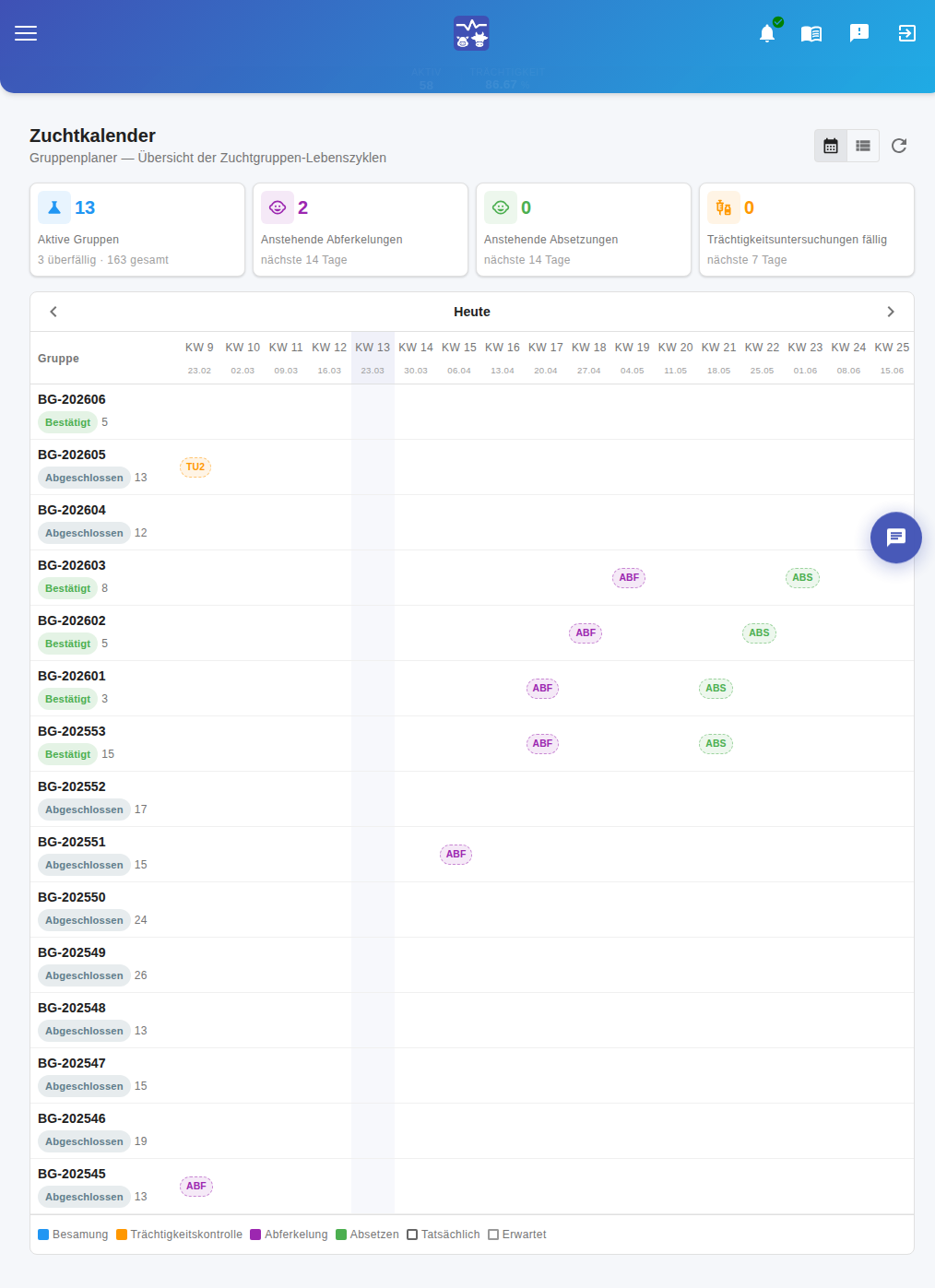
Die BioCV Webanwendung bietet umfassende Datenanalyse- und Verwaltungsfunktionen über eine browserbasierte Oberfläche. biocv.web.app
Anwendungsübersicht
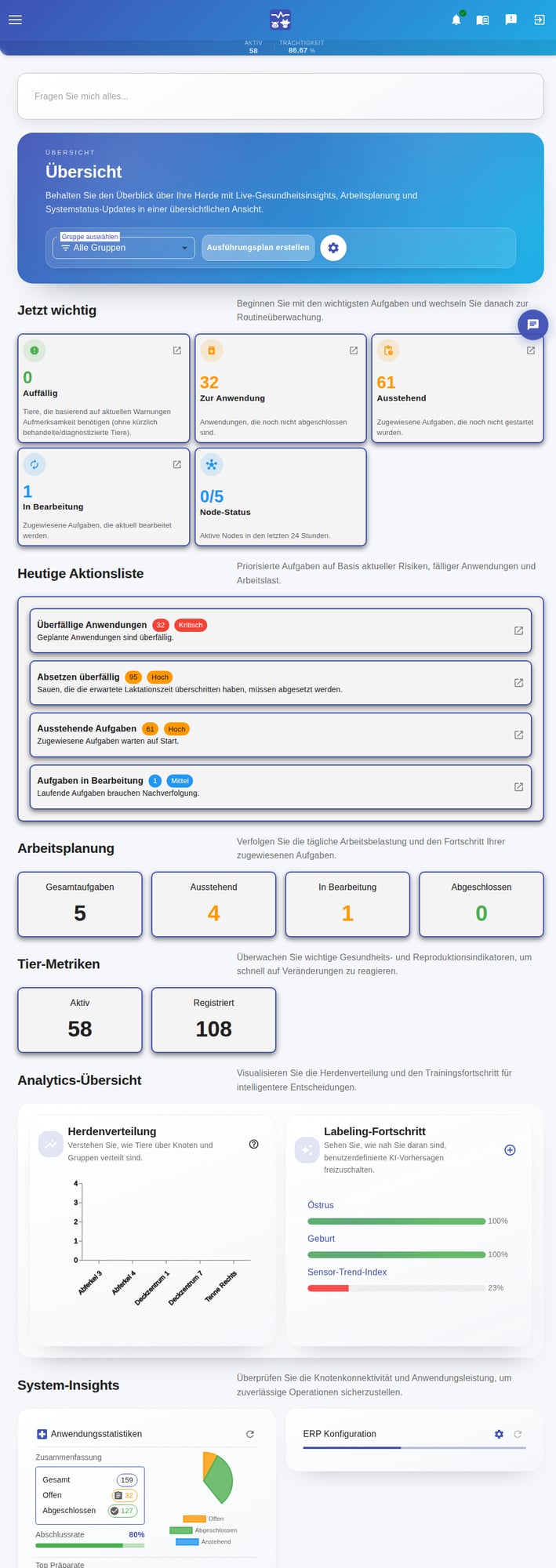
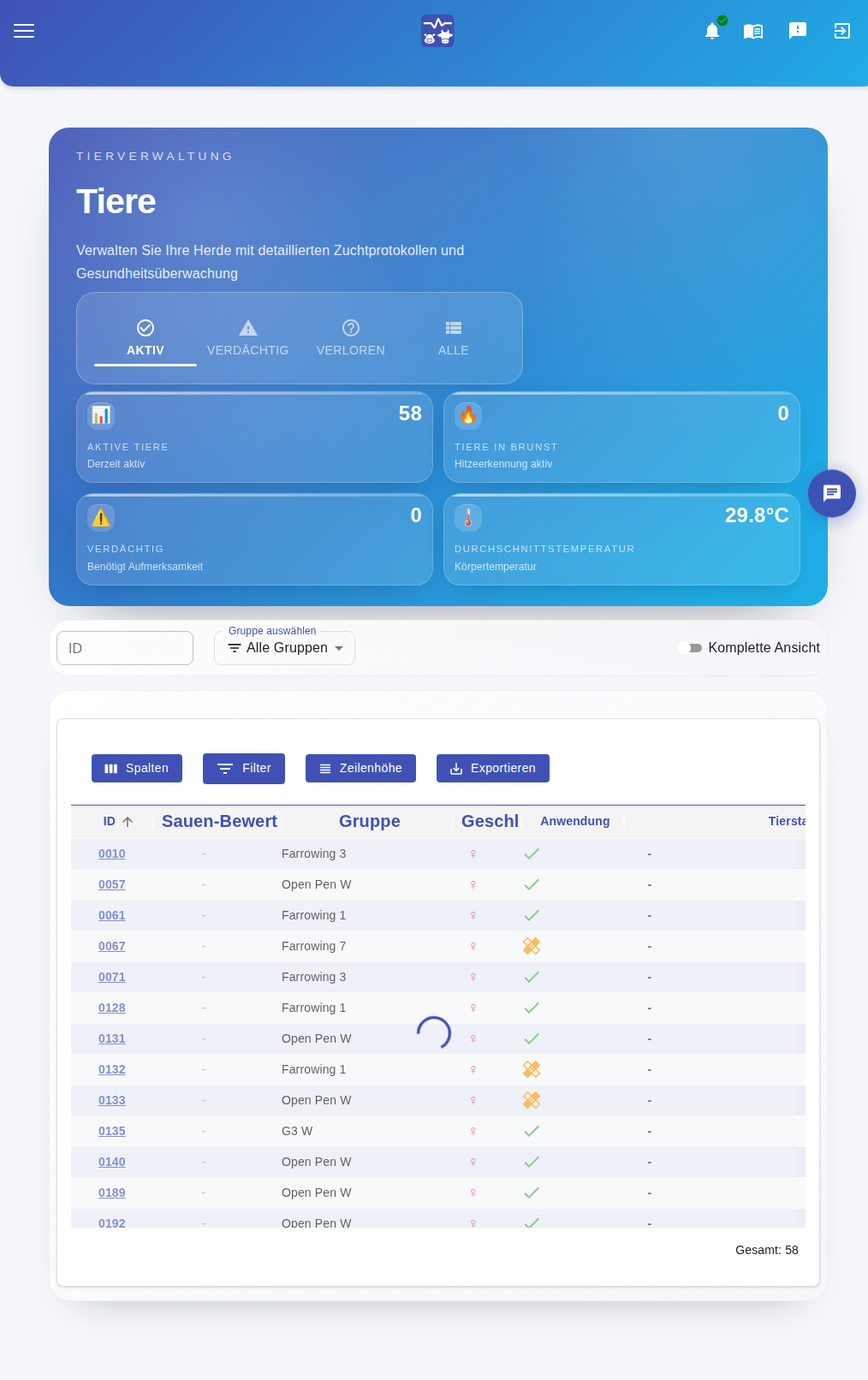
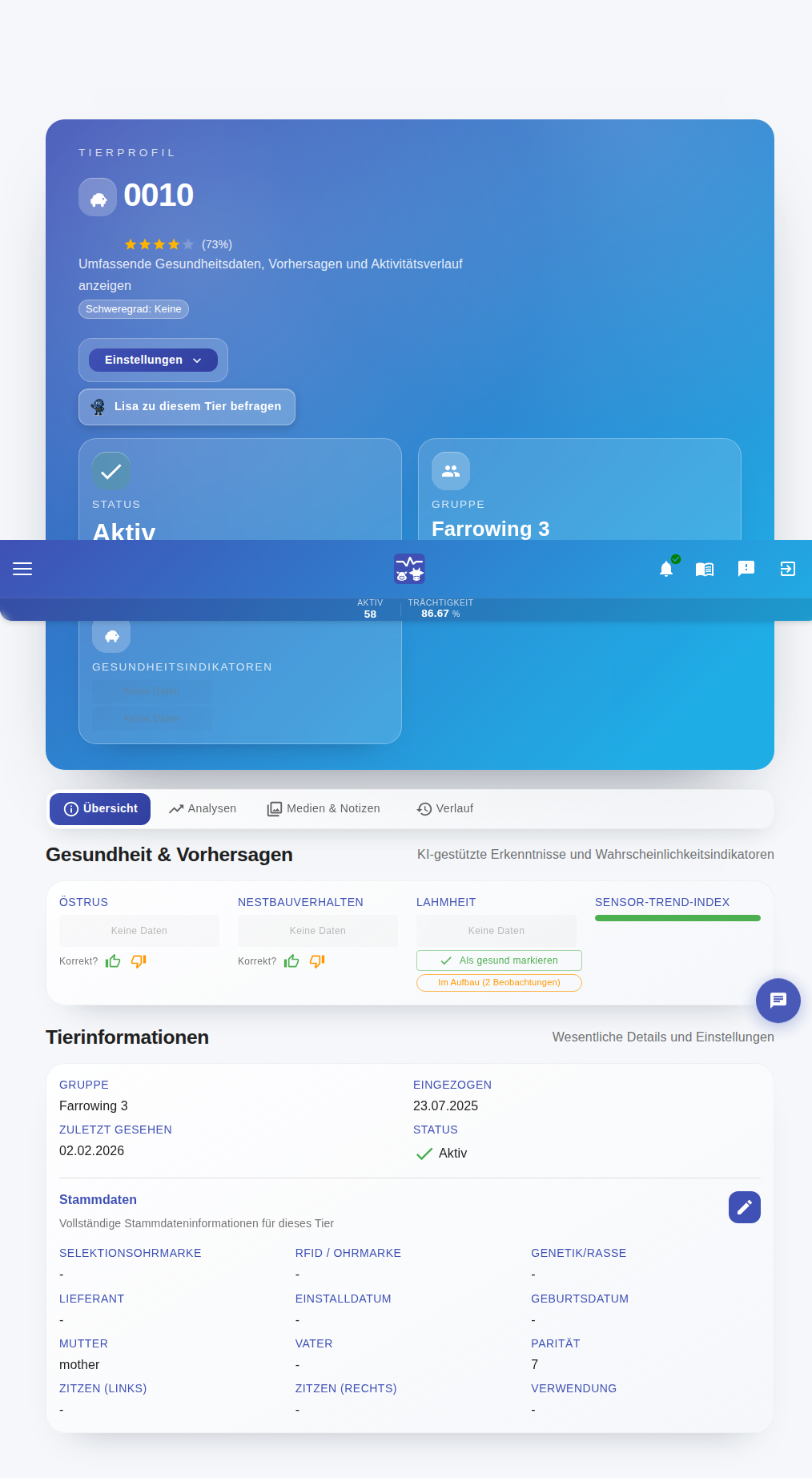
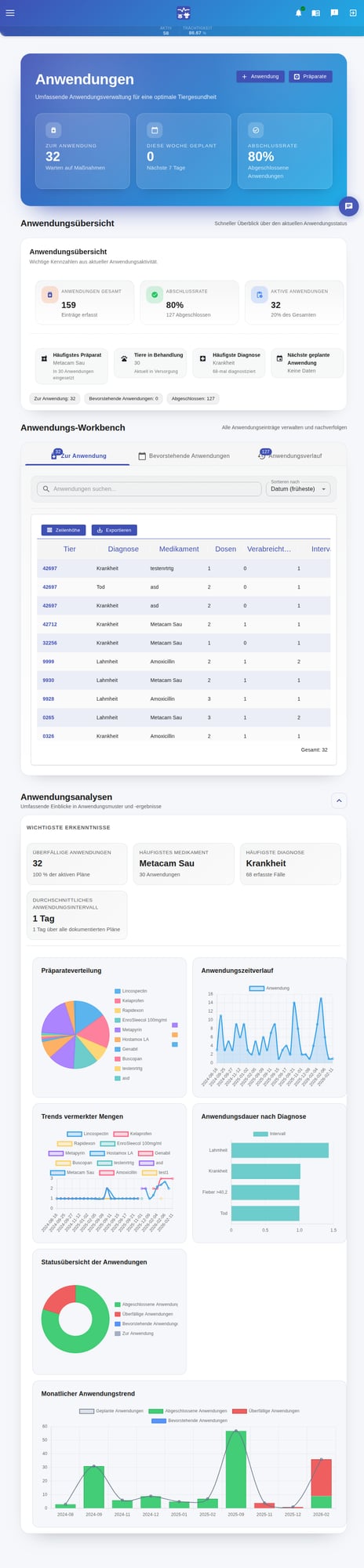
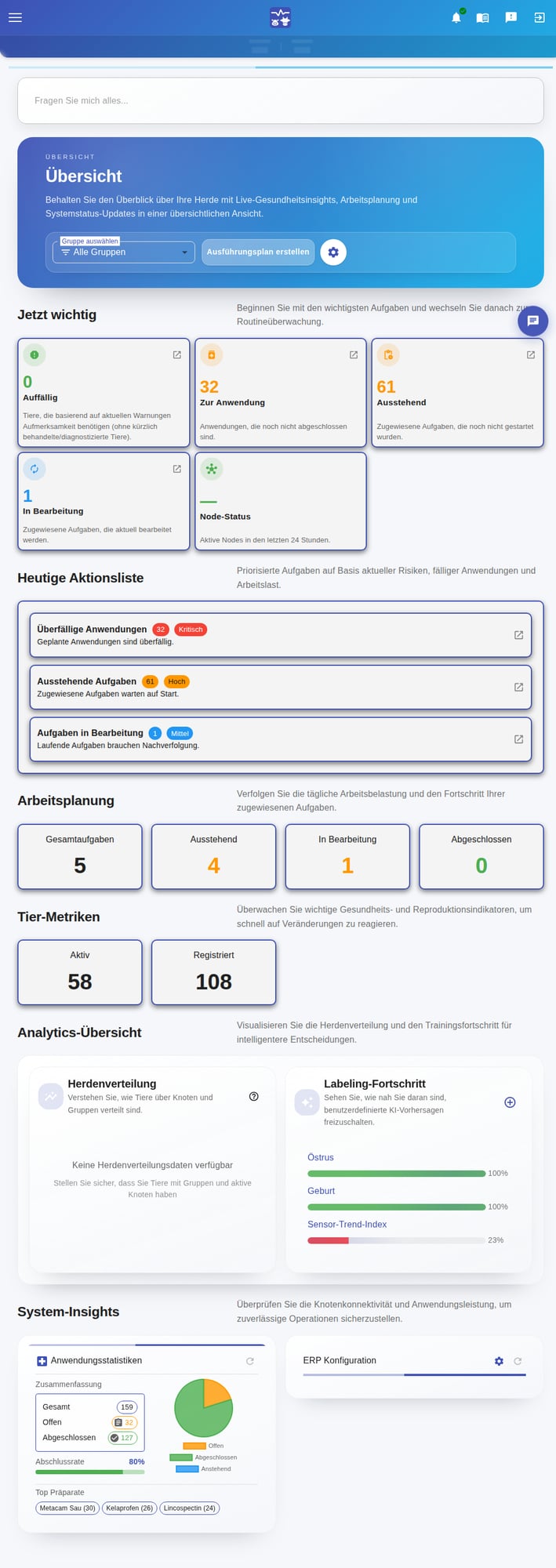
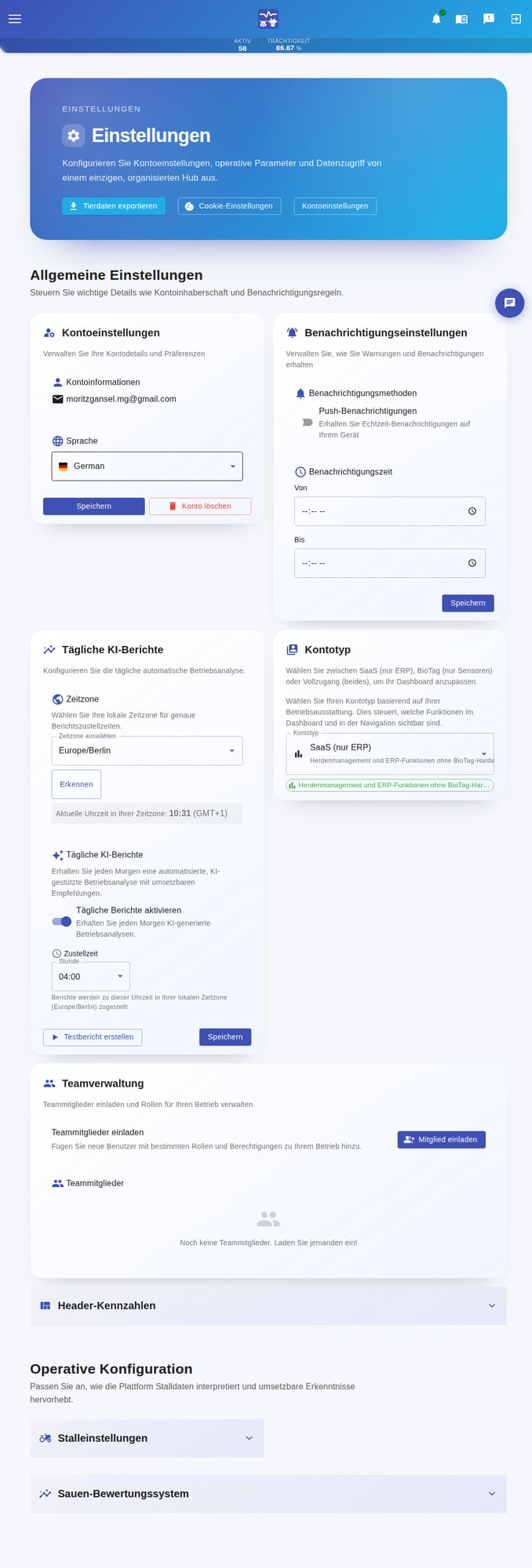
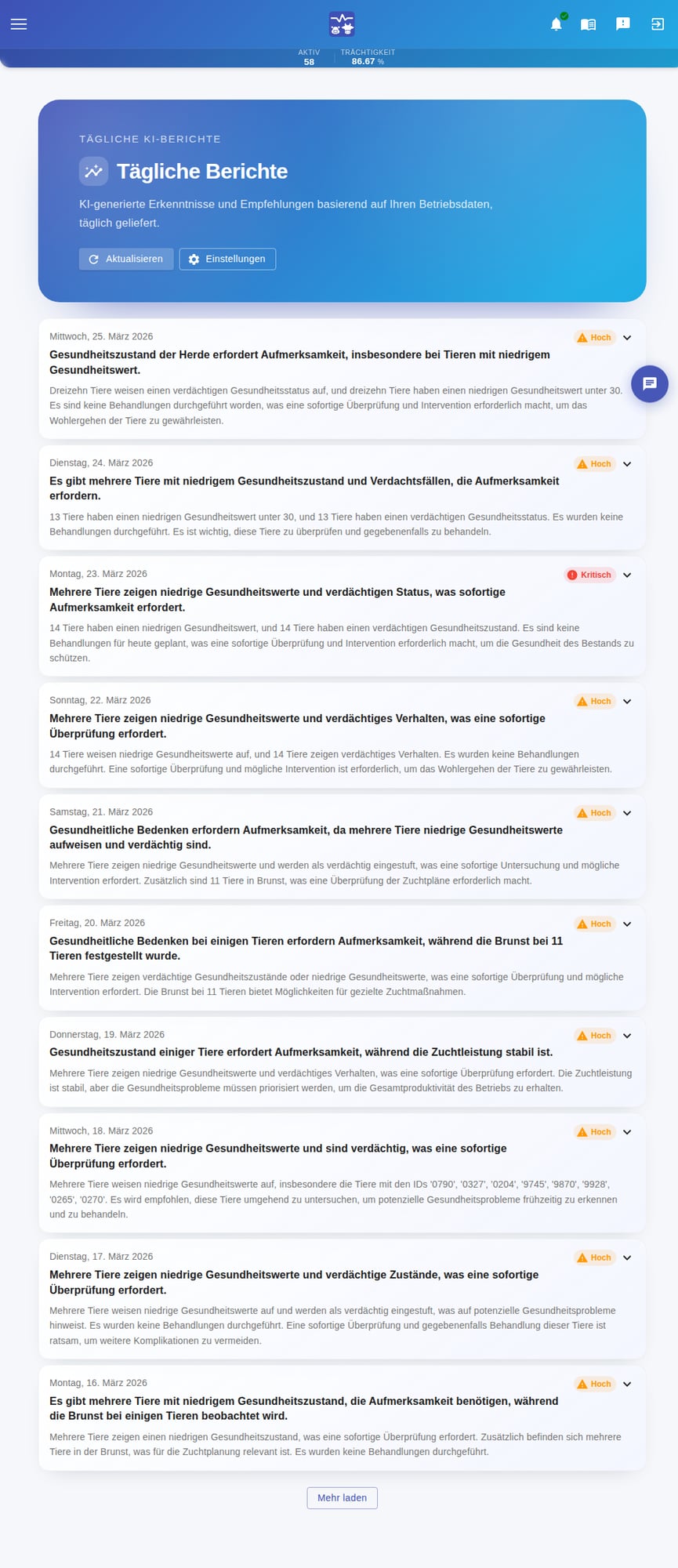
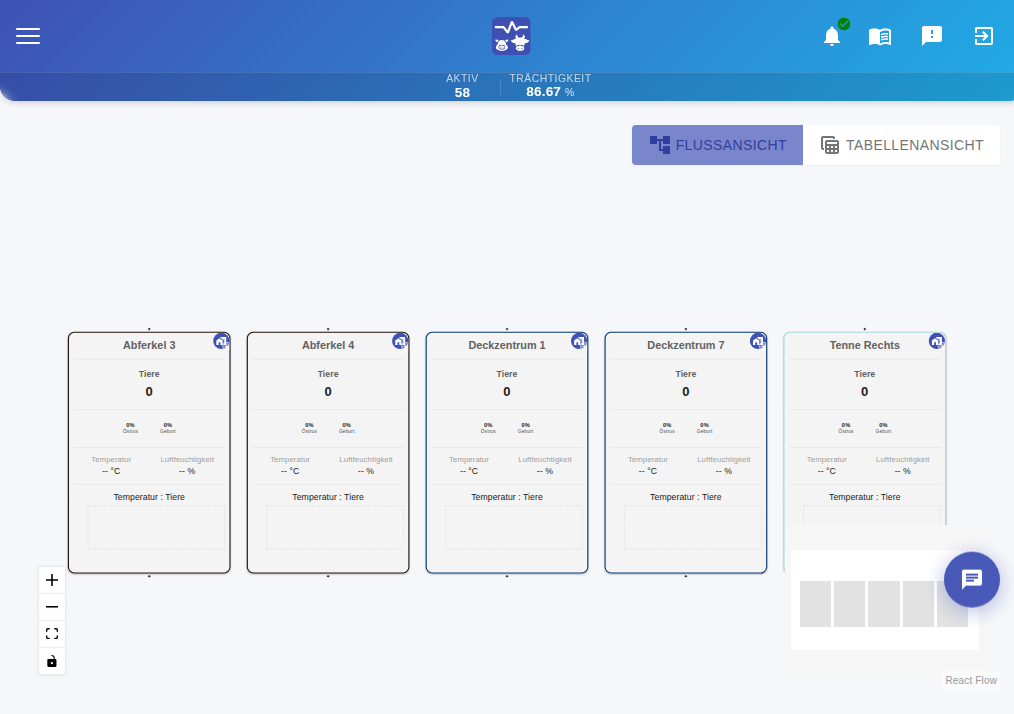

Dashboard-Übersicht
Hauptnavigation:
- Dashboard
Übersicht aller wichtigen Kennzahlen und Benachrichtigungen
- Tiere
Tiere und Gruppen verwalten, detaillierte Aufzeichnungen einsehen
- Vorhersagen
KI-Vorhersagen anzeigen und filtern mit detaillierter Analyse
- Behandlungen
Behandlungsverwaltung und -historie
- Einstellungen
Profil, Präferenzen und Systemkonfiguration
Datenexport
Exportieren Sie Ihre Daten für externe Analysen oder Aufzeichnungen. Die Web-App unterstützt mehrere Exportformate und erweiterte Filteroptionen.
Exportformate:
- CSV
Am besten für Tabellenkalkulationsanwendungen
- Excel
Enthält Formatierung und mehrere Blätter
- PDF
Druckfertig für formelle Berichte
Sauenmanagement-System
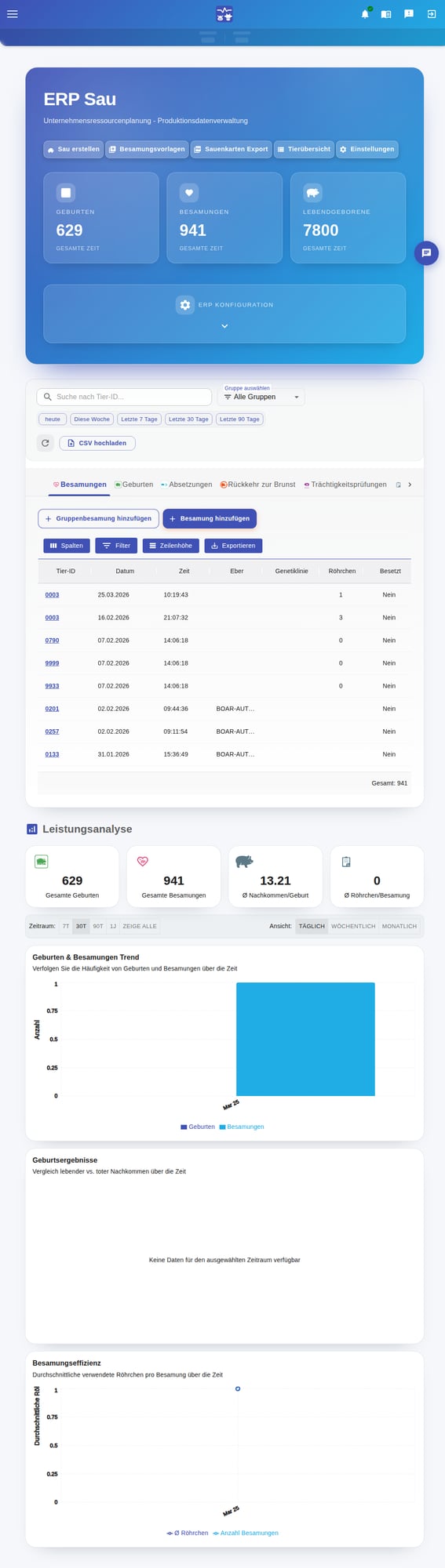
Das Sauenmanagement-System (ERP) ist eine umfassende Produktionsdaten-Verwaltungsplattform, die speziell für die Verwaltung Ihrer Sauenzuchtbetriebe entwickelt wurde. Dieses System hilft Ihnen, alle Aspekte Ihrer Zuchtherde zu verfolgen, zu analysieren und zu optimieren, von der Besamung bis zum Absetzen.
Übersicht & Dashboard
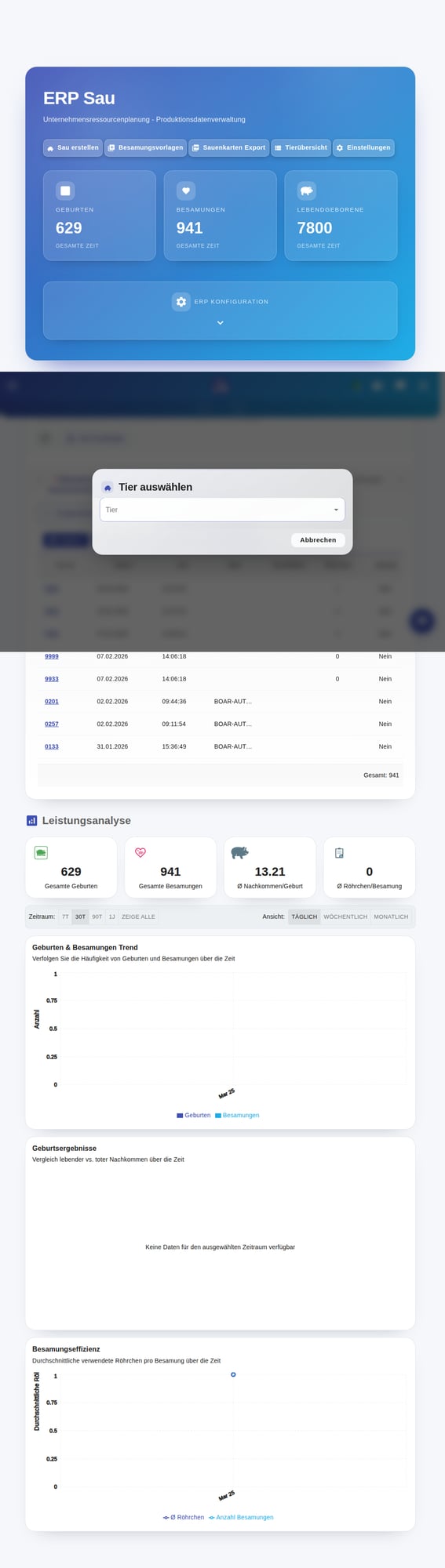
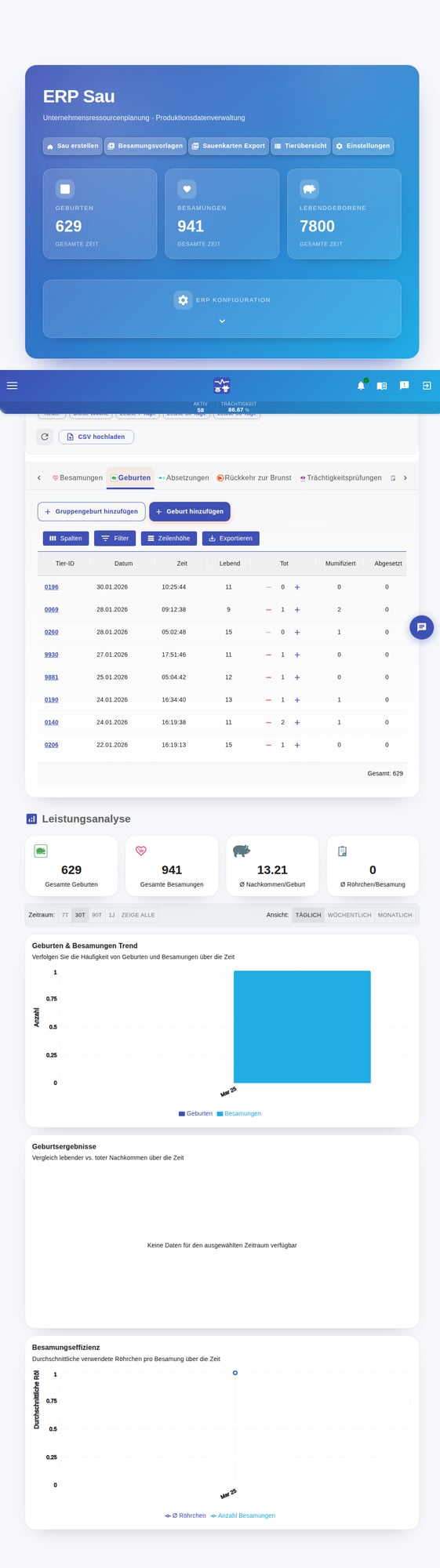
Wenn Sie das Sauenmanagement-System öffnen, sehen Sie ein umfassendes Dashboard, das Ihnen einen Überblick über Ihre Produktionsdaten auf einen Blick bietet.
Dashboard-Statistiken:
| Kennzahl | Beschreibung |
|---|---|
| Geburtenanzahl | Gesamtzahl der Geburts-/Abferkelaufzeichnungen in Ihrem System |
| Besamungsanzahl | Gesamtzahl der Besamungsaufzeichnungen |
| Allgemeine Notizen | Gesamtzahl der allgemeinen Ereignisaufzeichnungen |
Datensatztyp-Tabs:
- Geburten
Abferkelereignisse verfolgen, einschließlich lebend geborener, totgeborener und mumifizierter Ferkel
- Besamungen
Zuchtereignisse mit Eber, genetischer Linie und Scan-Status erfassen
- Allgemeine Notizen
Gesundheitsereignisse wie Krankheit, Tod, Lahmheit oder andere Beobachtungen protokollieren
- Trächtigkeitskontrollen
Trächtigkeitstestergebnisse und -methoden erfassen
- Rausche-Rückkehrer
Verfolgen, wann Sauen nach der Besamung wieder rauschig werden
- Absetzungen
Absetzereignisse mit Ferkelzahlen und Gewichten erfassen
- Umsetzungen
Tierbewegungen zwischen Produktionsstufen verfolgen
Geburtsaufzeichnungen
Geburtsaufzeichnungen sind eines der wichtigsten Ereignisse in Ihrem Sauenmanagement-System. Sie verfolgen den Abferkelprozess und die Ergebnisse für jede Sau.
Geburtsaufzeichnungs-Felder:
| Feld | Beschreibung |
|---|---|
| Lebende Nachkommen | Anzahl der lebend geborenen Ferkel (wird für LGF-Berechnung verwendet) |
| Tote Nachkommen | Anzahl der totgeborenen oder toten Ferkel |
| Mumifiziert | Anzahl der mumifizierten Föten |
| Abgesetzte Anzahl | Anzahl der erfolgreich abgesetzten Ferkel aus diesem Wurf |
| Wurfnummer | Die Wurfnummer für diese Geburt (erster Wurf, zweiter Wurf, usw.) |
| Geburtshilfe | Ob Geburtshilfe erforderlich war |
| Abferkeldauer | Dauer des Abferkelprozesses (in Minuten) |
| Durchschnittliches Wurfgewicht | Durchschnittsgewicht des Wurfs in Kilogramm |
- 1'Geburt hinzufügen' klicken
Navigieren Sie zum Geburten-Tab und klicken Sie auf die Schaltfläche 'Geburt hinzufügen'.
- 2Sau auswählen
Wählen Sie die Sau aus dem Tierauswahl-Dialog.
- 3Geburtsdetails eingeben
Füllen Sie Datum, Uhrzeit, Lebendanzahl, Totanzahl und andere relevante Felder aus.
- 4Komplikationen hinzufügen (Optional)
Erfassen Sie alle Komplikationen, die während des Abferkelns aufgetreten sind.
- 5Datensatz speichern
Klicken Sie auf Speichern, um die Geburtsaufzeichnung im System zu speichern.
Besamungen
Besamungsaufzeichnungen verfolgen, wann und wie Sauen besamt werden, was für die Verwaltung von Zuchtplänen und die Vorhersage von Abferkelterminen entscheidend ist.
Besamungsaufzeichnungs-Felder:
| Feld | Beschreibung |
|---|---|
| Eber-ID | Der für die Besamung verwendete Eber |
| Genetische Linie | Genetische Linie des verwendeten Spermas |
| Röhrchen | Anzahl der für diese Besamung verwendeten Röhrchen |
| Besamungsart | KB (Künstliche Besamung) oder Natursprung |
| Techniker | Wer die Besamung durchgeführt hat |
| Sperma-Charge | Chargenidentifikation für das verwendete Sperma |
| Erwartetes Abferkeldatum | Automatisch berechnet (Besamungsdatum + 114 Tage) |
| Scan-Status | Bestätigt, Unbestätigt oder Nicht gescannt |
Sammelbesamungs-Funktionen:
- Kommagetrennte Auswahl
Geben Sie mehrere Tier-IDs durch Kommas getrennt für schnelle Auswahl ein
- Gemeinsame Feldfreigabe
Wenden Sie gemeinsame Werte (Datum, Eber, Techniker) auf alle ausgewählten Tiere an
- Pro-Tier-Überschreibungen
Passen Sie bei Bedarf bestimmte Felder für einzelne Tiere an
- Automatische Vorbelegung
Besamungsnummer und Wurfnummer werden automatisch aus vorherigen Aufzeichnungen geladen
Trächtigkeit & Absetzen
Verfolgen Sie Trächtigkeitskontrollen, Rausche-Rückkehrer und Absetzereignisse, um den vollständigen Reproduktionszyklus Ihrer Sauen zu verwalten.
Trächtigkeitskontrollen:
Trächtigkeitskontrollen bestätigen, ob Besamungen erfolgreich waren. Erfassen Sie das Kontrolldatum, das Ergebnis (trächtig/nicht trächtig) und die verwendete Methode.
Rausche-Rückkehrer:
Wenn eine Sau nach der Besamung wieder rauschig wird, erfassen Sie das Rückkehrdatum und den Typ (Regulär, Irregulär oder Abnormal). Dies hilft, Zuchtprobleme zu identifizieren und Nachbesamungen zu planen.
Absetzaufzeichnungen:
| Feld | Beschreibung |
|---|---|
| Absetzdatum | Datum, an dem das Absetzen erfolgte |
| Abgesetzte Anzahl | Anzahl der erfolgreich abgesetzten Ferkel |
| Absetzgewicht | Durchschnittsgewicht der abgesetzten Ferkel (kg) |
Sauenbewertungssystem
Das Sauenbewertungssystem bietet eine automatisierte, konfigurierbare 1-5-Sterne-Bewertung für Zuchtsauen basierend auf ihrer Produktionsleistung, phänotypischen Merkmalen und Verhaltenseigenschaften.
Bewertungskategorien:
| Kategorie | Standardgewichtung | Faktoren |
|---|---|---|
| Produktionsleistung | 50% | Lebend Geborene, Abgesetzte Ferkel, Zwischenwurfzeit |
| Phänotypische Merkmale | 30% | Körperkonditionswert, Beinstruktur |
| Verhaltensmerkmale | 20% | Aggressives Verhalten, Mütterliches Verhalten |
Sterne-Bewertungs-Interpretation:
- 5 Sterne (80-100%)
Ausgezeichnete Sau - hohe Priorität für Behalten und Zucht
- 4 Sterne (60-80%)
Gute Sau - für Zucht geeignet
- 3 Sterne (40-60%)
Durchschnittliche Sau - genau beobachten
- 2 Sterne (20-40%)
Unterdurchschnittlich - Merzung in Betracht ziehen, wenn Ersatz verfügbar
- 1 Stern (0-20%)
Schlechte Leistung - hohe Priorität für Merzung
Sauenkarten-Export
Generieren Sie umfassende PDF-Dokumente für einzelne Sauen mit anpassbarem Design und Feldsichtbarkeit. Sauenkarten enthalten die vollständige Produktionshistorie und Zuchtaufzeichnungen.
Sauenkarten-Abschnitte:
- Identifikation
Tier-ID, Name, MAC-Adresse
- Basisinformationen
Geburtsdatum, Rasse, Gruppe, Bucht, Gesundheitswert, Sauenbewertung
- Produktionsübersicht
Gesamtwürfe, Gesamt geboren, Gesamt abgesetzt, Durchschnittliche Wurfgröße
- Aktueller Status
Reproduktionsstatus, Letztes Abferkeln, Erwartetes Abferkeldatum
- Historientabellen
Zuchthistorie, Abferkelhistorie, Behandlungsaufzeichnungen
- 1Zu ERP Sauenkarten navigieren
Gehen Sie zum ERP-Bereich und wählen Sie Sauenkarten-Export.
- 2Nach Sauen suchen
Verwenden Sie das Suchfeld oder geben Sie kommagetrennte IDs ein, um Sauen zu finden.
- 3Anpassen (Optional)
Passen Sie Feldsichtbarkeit, Farben, Schriften und Layout im Anpassungsbereich an.
- 4PDF exportieren
Klicken Sie auf PDF exportieren, um die Sauenkarte zu generieren und herunterzuladen.
ERP-Einstellungen
Konfigurieren Sie das Sauenmanagement-System entsprechend den spezifischen Betriebsabläufen und Standards Ihres Betriebs.
Zyklus-Standardwerte:
| Einstellung | Typischer Wert | Beschreibung |
|---|---|---|
| Trächtigkeitsdauer | 112-116 Tage | Durchschnittliche Trächtigkeitsdauer |
| Östruszyklus-Länge | 18-24 Tage | Länge des Östruszyklus |
| Absetzen-bis-Rausche-Intervall | 5 Tage | Durchschnittliche Zeit vom Absetzen bis zur Rausche |
| Laktation/Absetzalter | 28+ Tage | Mindestabsetzalter (EU-Konformität: 28 Tage) |
KPI-Warnschwellen:
- Abferkelrate-Untergrenze
Mindestakzeptable Abferkelrate in Prozent
- Max. Nicht-produktive Tage
Maximale Anzahl nicht-produktiver Tage vor Warnung
- Max. Saugferkelverluste
Maximale akzeptable Saugferkelverluste in Prozent
Suchen & Filtern:
- Tier-ID-Suche
Datensätze durch Eingabe einer Tier-ID filtern - funktioniert in allen Tabs
- Datumsbereichsfilter
Schnellfilter für Letzte 7 Tage, Letzte 30 Tage oder Letzte 90 Tage
- CSV-Import
Massenimport von Datensätzen aus CSV-Dateien für historische Daten oder Migrationen
Leistungsanalyse:
Der Leistungsanalyse-Bereich bietet Diagramme und Statistiken, um Ihnen zu helfen, Trends in Ihren Produktionsdaten zu verstehen. Zeigen Sie Geburten und Besamungen im Zeitverlauf an, vergleichen Sie lebende mit toten Nachkommen und verfolgen Sie die Besamungseffizienz mit konfigurierbaren Zeiträumen (7 Tage, 30 Tage, 90 Tage, 1 Jahr oder alle Daten).
Fehlerbehebung
Häufige Probleme und ihre Lösungen, um Ihnen zu helfen, Probleme schnell zu beheben.
BioNode verbindet sich nicht mit dem Netzwerk
Diagnose-Flussdiagramm
- PoE-Stromversorgung prüfen
Überprüfen Sie, ob der PoE-Injektor/Switch eingeschaltet ist und die LED-Anzeigen Aktivität zeigen.
- Kabelverbindung überprüfen
Stellen Sie sicher, dass das Netzwerkkabel sowohl im BioNode als auch im PoE-Gerät richtig eingesteckt ist.
- PoE-Kompatibilität prüfen
Bestätigen Sie, dass Ihr PoE-Gerät 802.3at-kompatibel (48V) ist.
- Mit anderem Kabel testen
Versuchen Sie ein anderes Cat5 oder höheres Netzwerkkabel.
NFC erkennt Ohrmarke nicht
Diagnose-Flussdiagramm
- NFC aktivieren
Überprüfen Sie, ob NFC in den Einstellungen Ihres Telefons aktiviert ist.
- Richtig positionieren
Halten Sie die Ohrmarke flach an die Rückseite Ihres Telefons in der Nähe des NFC-Sensors (normalerweise Mitte oder oben).
- Handyhülle entfernen
Dicke oder metallische Handyhüllen können NFC-Signale stören.
- Still halten
Halten Sie die Marke 2-3 Sekunden still, um die Erkennung zu ermöglichen.
App-Anmeldeprobleme
- Anmeldedaten prüfen
Überprüfen Sie, ob Sie die richtige E-Mail und das richtige Passwort eingeben.
- Passwort zurücksetzen
Verwenden Sie die Option 'Passwort vergessen', um Ihre Anmeldedaten zurückzusetzen.
- Internetverbindung prüfen
Stellen Sie sicher, dass Sie eine stabile Internetverbindung haben.
- App aktualisieren
Stellen Sie sicher, dass Sie die neueste Version installiert haben.
- App-Cache löschen
Gehen Sie zu Telefoneinstellungen > Apps > BioCV LiSA > Speicher > Cache löschen.
Tier erscheint nicht im System
- Auf Synchronisation warten
Warten Sie 5-10 Minuten, bis sich das System nach der Registrierung synchronisiert hat.
- Registrierung prüfen
Überprüfen Sie, ob die Ohrmarke erfolgreich registriert wurde (keine Fehlermeldungen).
- BioNode-Abdeckung überprüfen
Stellen Sie sicher, dass ein BioNode in Reichweite des Tierstandorts ist.
- App aktualisieren
Ziehen Sie zum Aktualisieren nach unten oder starten Sie die App neu.
Keine Vorhersagen werden angezeigt
- Datenerfassungszeit einplanen
Die KI benötigt mindestens 7-14 Tage an Daten, bevor sie genaue Vorhersagen machen kann.
- Vorhersageschwellen prüfen
Die Vorhersageseite zeigt standardmäßig nur Vorhersagen über 65% Wahrscheinlichkeit.
- Sensoraktivität überprüfen
Stellen Sie sicher, dass Ohrmarken Daten übertragen (in Tierdetails prüfen).
Support & Kontakt
Unser Support-Team hilft Ihnen dabei, das Beste aus dem BioCV-System herauszuholen.
Kontaktinformationen:
- E-Mail-Support
support@biocv.com
- Geschäftszeiten
9:00 - 17:00 Uhr MEZ, Montag - Freitag
- Notfall-Support
24/7 verfügbar für kritische Probleme (Premium-Plan)
Online-Ressourcen:
- FAQ-Seite
- Webanwendung
LiSA REST API
Die LiSA REST API bietet programmatischen Zugriff auf Ihre BioCV Viehüberwachungsdaten. Integrieren Sie Drittanbieter-Systeme, erstellen Sie benutzerdefinierte Dashboards oder automatisieren Sie Arbeitsabläufe mit unseren umfassenden API-Endpunkten.
Vollständige API-Referenz
Endpunkte, Query-Parameter, Datenmodelle, Fehlercodes und Codebeispiele — erzeugt aus dem offiziellen API-Wiki und damit immer auf dem Stand der Live-API.
API-Referenz öffnenAPI-Datenfluss-Architektur
API-Übersicht
Die LiSA API folgt REST-Prinzipien und gibt JSON-Antworten zurück. Alle Endpunkte erfordern Authentifizierung über Firebase JWT-Token oder API-Schlüssel.
| Funktion | Details |
|---|---|
| Protokoll | Nur HTTPS (TLS 1.2+) |
| Datenformat | JSON (application/json) |
| Authentifizierung | Firebase JWT oder API-Schlüssel |
| API-Version | v1 (aktuell) |
| Ratenlimitierung | 100 Anfragen/15 Min pro IP, plus tagesbasiertes Kontingent pro Konto je nach API-Tarif |
Authentifizierung
Verwenden Sie JWT-Bearer-Token für alle geschützten Endpunkte. Es gibt drei Möglichkeiten, ein Token zu erhalten, abhängig von Ihrem Integrationstyp.
Methode 1: REST-Login (Empfohlen für Server-Integrationen)
Der einfachste Weg zur Authentifizierung. Senden Sie Ihre E-Mail und Ihr Passwort, um ein JWT-Token zu erhalten — kein SDK oder API-Schlüssel erforderlich.
Step 1: Senden Sie eine POST-Anfrage mit Ihren Zugangsdaten:
curl -X POST "https://api.biocv.info/api/v1/tokens/login" \
  -H "Content-Type: application/json" \
  -d '{"email": "user@example.com", "password": "your-password", "refreshToken": true}'
Response:
{
  "success": true,
  "data": {
    "accessToken": "eyJhbG...",
    "refreshToken": "eyJhbG...",
    "expiresAt": 1713276000000,
    "tokenType": "Bearer",
    "userUID": "abc123"
  }
}
Step 2: Verwenden Sie das Access-Token in allen nachfolgenden API-Anfragen:
Authorization: Bearer <accessToken>
Step 3: Erneuern Sie Ihr Token vor Ablauf (Refresh-Token sind 7 Tage gültig):
curl -X POST "https://api.biocv.info/api/v1/tokens/refresh" \
  -H "Content-Type: application/json" \
  -d '{"refreshToken": "eyJhbG..."}'
Methode 2: Integrator-Token (Server-zu-Server)
Für Server-zu-Server-Integrationen mit einem vorregistrierten Integrator-Konto erzeugen Sie JWTs über POST /tokens mit Ihrer integratorUID.
curl -X POST "https://api.biocv.info/api/v1/tokens" \
  -H "Content-Type: application/json" \
  -d '{"integratorUID": "your-integrator-uid"}'
Methode 3: Firebase SDK (Client-seitige Apps)
Nur erforderlich, wenn Ihre Anwendung bereits Firebase Authentication für die Benutzerverwaltung verwendet. Erfordert Firebase SDK, API-Schlüssel und Projektkonfiguration.
// JavaScript - Firebase Authentication
import { getAuth, signInWithEmailAndPassword } from "firebase/auth";

const auth = getAuth();
const userCredential = await signInWithEmailAndPassword(
  auth,
  "user@example.com",
  "password"
);

// Get the JWT token
const token = await userCredential.user.getIdToken();
Fügen Sie das Token in API-Anfragen ein:
Authorization: Bearer eyJhbGciOiJSUzI1NiIsInR5cCI6IkpXVCJ9...
Firebase-Authentifizierungsablauf
Basis-URLs & Umgebungen
| Umgebung | Basis-URL | Zweck |
|---|---|---|
Produktion | https://api.biocv.info/api/v1 | Live-Produktionsdaten |
Entwicklung | http://localhost:3000/api/v1 | Lokale Entwicklung und Tests |
Ratenlimits & Kontingente
Die API-Nutzung unterliegt zwei unabhängigen Limits: einem Infrastruktur-Ratenlimit pro IP-Adresse und einem tagesbasierten Kontingent pro Konto, abhängig von Ihrem API-Tarif. Beide gelten für jede authentifizierte Anfrage.
IP-Ratenlimit
| Kategorie | Limit | Zeitfenster |
|---|---|---|
| Allgemeine API | 100 Anfragen | 15 Minuten |
| Token-Endpunkte | 20 Anfragen | 15 Minuten |
API-Tarife (Tageskontingent pro Endpunkt)
Zusätzlich zum IP-Limit hat jedes Konto ein tägliches Anfrage-Kontingent, das pro Endpunkt separat gezählt wird. Lese- und Schreibzugriffe zählen beide. Die Kontingente werden täglich um 00:00 UTC zurückgesetzt. Ihr Tarif ist auf Ihrem Konto hinterlegt; für ein Upgrade wenden Sie sich an BioCV.
| Tarif | Aufrufe pro Endpunkt / Tag | Sensor-Rohdaten |
|---|---|---|
| Free / Sandbox | 10 | Nicht enthalten |
| Starter | 1.000 | Nicht enthalten |
| Pro / Integrator | 10.000 | Enthalten |
| Enterprise / Partner | Unbegrenzt | Enthalten |
Web-App Benutzerhandbuch
Umfassendes Handbuch für die Verwendung der BioCV-Webanwendung. Dieser Abschnitt behandelt alle Funktionen, die über die browserbasierte Oberfläche zugänglich sind.
Erste Schritte
Ihre ersten Schritte nach dem Einloggen in die BioCV-Webanwendung.
Was Sie lernen werden
- Navigation durch die Hauptoberfläche
- Das Dashboard verstehen
- Ihre ersten Tiere einrichten
- Grundeinstellungen konfigurieren
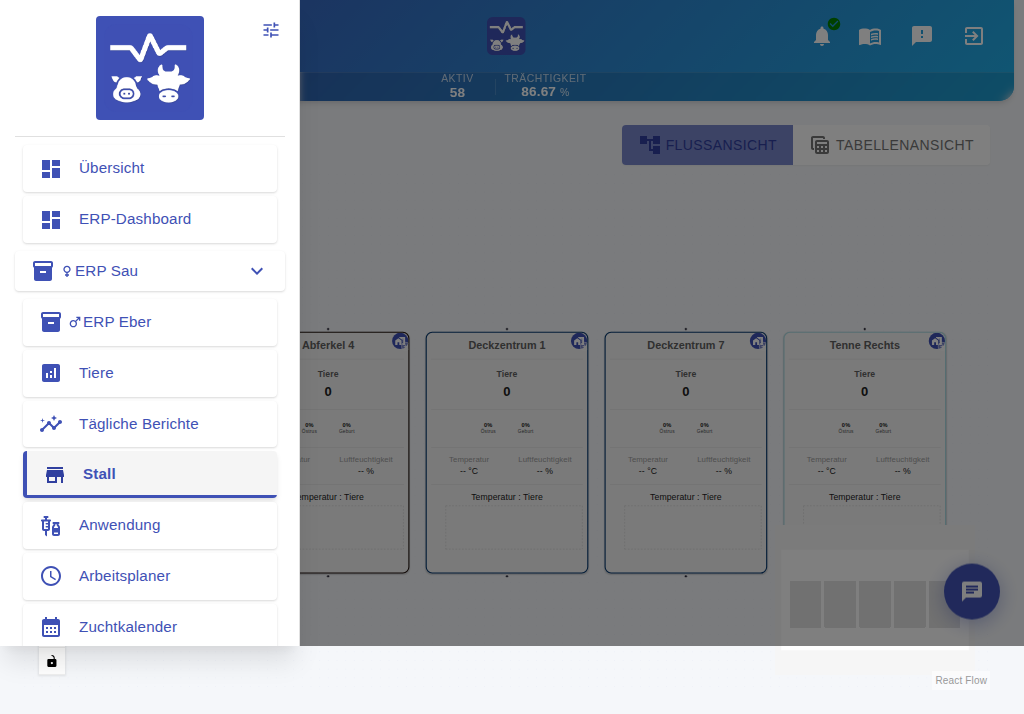
Seitenleisten-Navigation
| Menüpunkt | Zweck |
|---|---|
| Dashboard | Übersicht und wichtige Kennzahlen |
| Tiere | Alle Tiere anzeigen und verwalten |
| Planer & KI | KI-Vorhersagen und Planungstools |
| Stall | Stalllayout und Buchtverwaltung |
| Behandlungen | Gesundheitsbehandlungen und Aufzeichnungen |
| Arbeitsplaner | Aufgabenplanung und -verwaltung |
| BioT Dashboard | IoT-Sensorüberwachung |
| ERP Dashboard | Produktionskennzahlen |
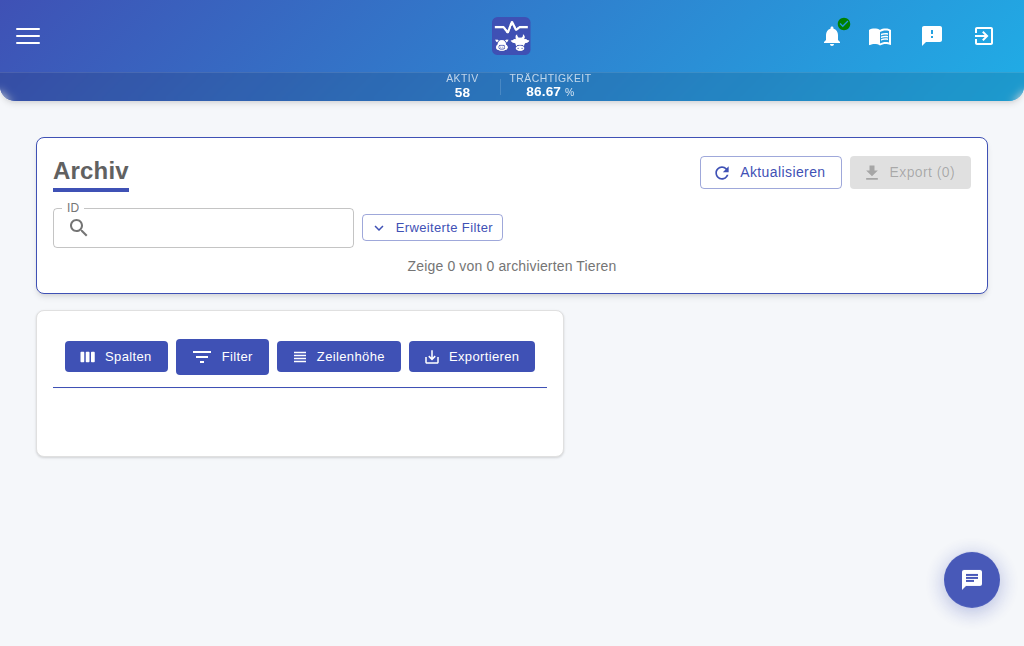
| Archiv | Archivierte Tiere |
| Einstellungen | Konfiguration und Präferenzen |
| Cockpit | Schnelle Dateneingabe (mobiloptimiert) |
Dashboard-Übersicht
Das Dashboard ist Ihre zentrale Anlaufstelle für die Überwachung der Betriebsabläufe. Es bietet einen schnellen Überblick über Tierstatus, Vorhersagen, Behandlungen und Aufgaben.
Dashboard-Karten
- Aktive Tiere
Gesamtzahl der aktuell aktiven Tiere
- Registrierte Tiere
Alle jemals registrierten Tiere inklusive aktiver und archivierter
- Auffällige Tiere
Anzahl der Tiere mit Gesundheitswert unter 50
- Tiere in Brunst
Tiere, die derzeit basierend auf KI-Vorhersagen als brünstig erkannt werden
- Geburten
Aktuelle Geburtsereignisse, typischerweise der letzten 7 Tage
- Umrauscher
Tiere mit Zuchtproblemen
Gesundheitswert-Bereiche
| Wertebereich | Status | Beschreibung |
|---|---|---|
| 80-100 | Ausgezeichnet | Keine Bedenken |
| 50-79 | Beobachten | Könnte bald Aufmerksamkeit erfordern |
| Unter 50 | Auffällig | Sofort untersuchen |
Cockpit
Das Cockpit ist eine mobiloptimierte Oberfläche für schnelle Dateneingabe beim Arbeiten im Stall.
Schnellaktions-Kacheln
| Kachel | Zweck |
|---|---|
| Geburt | Abferkelereignisse erfassen |
| Besamung | Zucht erfassen |
| Trächtigkeitskontrolle | Trächtigkeitsergebnisse erfassen |
| Rausche-Rückkehrer | Fehlgeschlagene Empfängnis erfassen |
| Absetzung | Absetzereignisse erfassen |
| Umsetzung | Tiere versetzen |
| Allgemeines Ereignis | Beobachtungen erfassen |
| Sauenkarte | Tierkarte anzeigen |
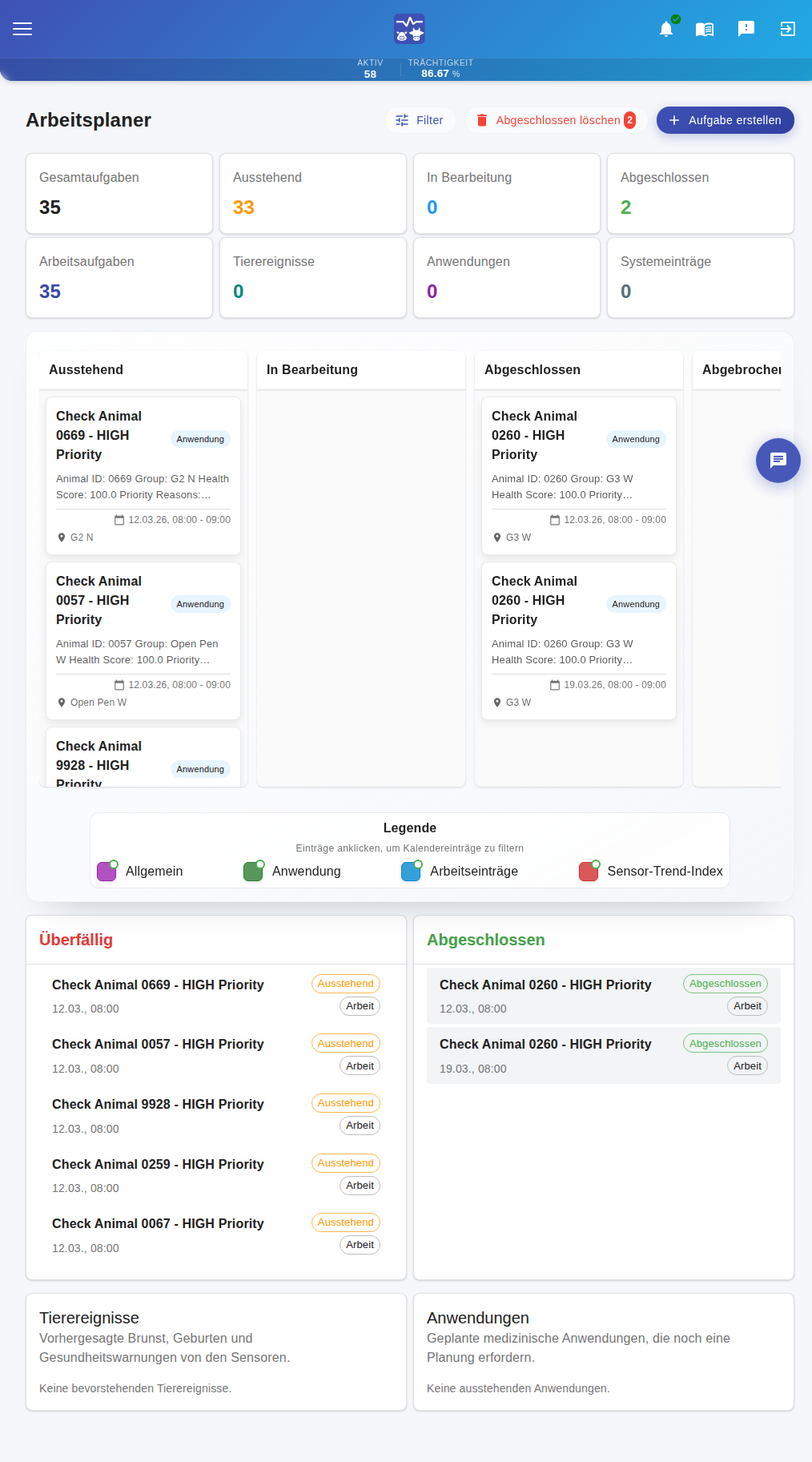
Arbeitsplaner
Der Arbeitsplaner hilft Ihnen, Aufgaben zu planen, zuzuweisen und zu verfolgen.
Prioritätsstufen
| Priorität | Verwenden bei |
|---|---|
| Kritisch | Dringend, sofortige Aufmerksamkeit |
| Hoch | Wichtig, gleicher Tag Priorität |
| Mittel | Standard-Priorität |
| Niedrig | Kann warten, Backlog-Element |
Tierverwaltungs-Handbuch
Umfassendes Handbuch für die Verwaltung Ihrer Herde in BioCV. Dieser Abschnitt behandelt das Registrieren, Anzeigen und Verwalten von Tieren.
Tiere hinzufügen
So registrieren Sie neue Tiere in BioCV, ob einzeln oder als Massenimport.
Erfassungsmethoden
| Methode | Beschreibung | Am besten für |
|---|---|---|
| Einzeleingabe | Ein Tier über ein Formular hinzufügen | Einzelne neue Tiere, Korrekturen |
| CSV-Import | Massenimport aus Tabellendaten | Große Mengen, Ersteinrichtung |
| Lieferschein-Import | Lieferdokumente für Tierdaten analysieren | Gekaufte Tiere mit Dokumentation |
Pflichtfelder
- Tier-ID
Eindeutige Kennung für dieses Tier
- Tiertyp
Sau oder Eber
- Geschlecht
Männlich oder Weiblich
Tiere anzeigen
Die Tierseite bietet eine umfassende Rasteransicht aller Ihrer Tiere.
Spalten der Tierliste
| Spalte | Beschreibung |
|---|---|
| Tier-ID | Eindeutige Kennung (klickbar für Details) |
| Name | Anzeigename falls gesetzt |
| Typ | Sau oder Eber |
| Status | Aktiv, Inaktiv oder Auffällig |
| Gesundheitswert | 0-100 Wert aus Sensordaten |
| Gruppe | Zugewiesene Tiergruppe |
| Bucht | Aktueller Buchtstandort |
| Zuletzt gesehen | Letzte Sensoraktivität |
| Vorhersagen | KI-Vorhersageindikatoren |
Gesundheitswert-Farben
- 80-100: Gesund
- 50-79: Beobachten
- 0-49: Auffällig
Tierdetails
Die Tierdetailseite bietet umfassende Informationen über ein einzelnes Tier.
Verfügbare Reiter
- Übersicht
- Historie
- Ereignisse
- Behandlungen
- Vorhersagen
- Sensordaten
Tiere archivieren
Archivieren entfernt ein Tier aus den aktiven Listen, während alle historischen Daten erhalten bleiben.
Archivierungsprozess
- 1Schritt 1
Zur Tierdetailseite navigieren
- 2Schritt 2
Archivieren-Button klicken
- 3Schritt 3
Archivierungsgrund auswählen
- 4Schritt 4
Bei Bedarf Notizen hinzufügen
- 5Schritt 5
Archivierung bestätigen
Ereignisse & Erfassung
Die Erfassung von Reproduktions- und Betriebsereignissen ist essentiell für die Verfolgung des Tierfortschritts und die Führung genauer Produktionsaufzeichnungen.
Ereignistypen
| Typ | Zweck | Häufigkeit |
|---|---|---|
| Besamung | Zuchtversuche erfassen | Pro Zuchtzyklus |
| Trächtigkeitskontrolle | Trächtigkeitsstatus bestätigen | 1-2 pro Trächtigkeit |
| Geburt | Abferkeln dokumentieren | Pro Wurf |
| Absetzung | Ferkeltrennung erfassen | Pro Wurf |
| Umsetzung | Buchtverlegungen verfolgen | Nach Bedarf |
Besamungserfassung
Felder
Trächtigkeitskontrolle-Erfassung
Results: Trächtig, Leer (nicht trächtig), Nachkontrolle erforderlich
Methods: Ultraschall, Visuelle Beobachtung, Andere
Geburts-/Abferkelerfassung
Felder
Absetzerfassung
Fields: Tier, Datum, Abgesetzte Ferkelanzahl, Absetzgewicht (Durchschnitt)
Umsetzungserfassung
Fields: Tier, Datum, Ausgangsbucht, Zielbucht, Grund
Gesundheitsmanagement-Handbuch
Das Gesundheitsmanagement in BioCV hilft Ihnen, Behandlungen, Medikamente und Gesundheitsereignisse für Ihre Tiere zu verfolgen.
Gesundheitswert
Der Gesundheitswert ist eine 0-100 Kennzahl, die aus Sensordaten berechnet wird.
| Wertebereich | Status | Maßnahme |
|---|---|---|
| 80-100 | Gesund | Normale Überwachung |
| 50-79 | Beobachten | Verstärkte Beobachtung |
| Unter 50 | Auffällig | Sofortige Aufmerksamkeit erforderlich |
Behandlungen erfassen
Behandlungsfelder
Behandlungsstatus
Behandlungsablauf
- 1Schritt 1
Gesundheitsproblem identifizieren
- 2Schritt 2
Gesundheitsereignis erfassen (optional)
- 3Schritt 3
Behandlungsdatensatz erstellen
- 4Schritt 4
Medikament verabreichen
- 5Schritt 5
Fortschritt überwachen und aktualisieren
- 6Schritt 6
Behandlung abschließen
Behandlungsvorlagen
Vorlagen sind vorkonfigurierte Behandlungspläne, die Sie schnell auf Tiere anwenden können.
Vorteile
- Gängige Behandlungsprotokolle speichern
- Schnell auf Tiere anwenden
- Konsistenz im Team sicherstellen
Nutzung
- 1Schritt 1
Dialog „Behandlung hinzufügen“ öffnen
- 2Schritt 2
Auf „Vorlage verwenden“ klicken
- 3Schritt 3
Die Vorlage auswählen
- 4Schritt 4
Daten bei Bedarf anpassen
- 5Schritt 5
Behandlung speichern
Gesundheitsereignisse
Ereignistypen
Erfassungsschritte
- 1Schritt 1
Zur Tierdetailseite navigieren
- 2Schritt 2
Auf „Gesundheitsereignis hinzufügen“ klicken
- 3Schritt 3
Ereignistyp auswählen
- 4Schritt 4
Beschreibung und Notizen hinzufügen
- 5Schritt 5
Ereignis speichern
Stallmanagement-Handbuch
Das Stallmanagement in BioCV ermöglicht es Ihnen, das physische Layout Ihres Betriebs zu konfigurieren, Buchten und Abschnitte zu verwalten und Tierstandorte zu verfolgen.
Standort-Hierarchie
BioCV organisiert Standorte in einer Hierarchie:
- Betrieb
- Stall (Hauptgebäude)
- Abschnitt (Abferkel, Warte)
- Bucht (einzelne Abteile)
- Tiere
Stalllayout
Gestalten Sie Ihre Stallstruktur mit der Stall-Builder-Oberfläche.
- 1Schritt 1
Zu Stall in der Seitenleiste navigieren
- 2Schritt 2
Auf den Stall-Builder klicken
- 3Schritt 3
Abschnitte entsprechend Ihrem Arbeitsablauf hinzufügen
- 4Schritt 4
Buchten innerhalb der Abschnitte hinzufügen
- 5Schritt 5
Buchtkapazitäten festlegen
Buchtverwaltung
Belegungsfarben
- Grün: Unter Kapazität
- Gelb: Nahe Kapazität
- Rot: Bei oder über Kapazität
- Grau: Leer
Tierzuweisung
Weisen Sie Tiere Buchten zu, um ihre Standorte zu verfolgen.
- Bei Tiererstellung - Bucht auswählen
- Von der Tierdetailseite - Buchtzuweisung ändern
- Über Umsetzungsereignisse - zwischen Buchten versetzen
3D-Visualisierung
Funktionen
- Physisches Layout der Buchten
- Farbcodierte Belegung
- Tiersymbole
- Abschnittsgrenzen
Steuerung
- Drehen: Klicken und ziehen
- Zoom: Mausrad
- Verschieben: Rechtsklick und ziehen
- Auswählen: Auf eine Bucht klicken
IoT-Sensoren-Handbuch
BioCV IoT-Sensoren überwachen Umgebungsbedingungen und Tiergesundheitsmetriken in Echtzeit.
Temperatursensoren
Überwachen Sie Temperaturwerte von BioNode-Umgebungssensoren und Tier-Ohrmarken.
Temperaturdaten mit historischen Diagrammen und Trendanalyse im BioT-Dashboard einsehen.
Wassersensoren
Verfolgen Sie den Wasserverbrauch für Tiere und Buchten.
- Ungewöhnliche Trinkverhalten identifizieren
- Potenzielle Gesundheitsprobleme erkennen
- Verbrauch auf Buchtebene überwachen
Sensor-Alarme
Konfigurationsschritte
- 1Schritt 1
Zu Einstellungen > Benachrichtigungen navigieren
- 2Schritt 2
Alarmschwellenwerte konfigurieren
- 3Schritt 3
Abkühlzeiten festlegen
- 4Schritt 4
Benachrichtigungskanäle wählen (E-Mail, Push, SMS)
Alarmtypen
- Temperatur außerhalb des Bereichs
- Wasserverbrauchsanomalie
- Sensor offline
- BioNode-Verbindungsprobleme
KI-Funktionen-Handbuch
BioCV nutzt künstliche Intelligenz, um Sensordaten zu analysieren, Tierereignisse vorherzusagen und intelligente Empfehlungen zu geben.
Funktionsweise
Eingabedaten
- • Sensorwerte (Temperatur, Aktivität)
- • Historische Ereignisdaten
- • Produktionsmuster
- • Umweltfaktoren
Verarbeitung
- • Mustererkennung
- • Trendanalyse
- • Anomalieerkennung
- • Prädiktive Modellierung
Ausgaben
- • Vorhersagen (Brunst, Geburt, Lahmheit)
- • Gesundheitswerte
- • Empfehlungen
- • Alarme
KI-Vorhersagen
Vorhersagetypen
| Typ | Erkennt |
|---|---|
| Brunst | Tiere, die wahrscheinlich brünstig werden |
| Geburt | Erwartete Abferkeltermine |
| Lahmheit | Mobilitäts- oder Gangprobleme |
| Gesundheit | Allgemeine Gesundheitsbedenken |
Konfidenzwerte
| Wahrscheinlichkeit | Bedeutung |
|---|---|
| 65-75% | Moderate Konfidenz |
| 75-85% | Hohe Konfidenz |
| 85-95% | Sehr hohe Konfidenz |
| >95% | Nahezu sicher |
Lisa KI-Assistent
Lisa ist der KI-Chat-Assistent, der Fragen beantworten, Einblicke geben und bei der Systemnavigation helfen kann.
Fähigkeiten
- Natürlichsprachliche Fragen beantworten
- Datengestützte Antworten geben
- Zu relevanten Seiten navigieren
- Betriebsstatus zusammenfassen
Nutzung
- 1Schritt 1
Auf das Lisa-Chat-Symbol klicken
- 2Schritt 2
Fragen in natürlicher Sprache stellen
- 3Schritt 3
Datengestützte Antworten erhalten
- 4Schritt 4
Zu relevanten Seiten navigieren
Auffällige Tiere
Tiere mit einem Gesundheitswert unter 50 werden als auffällig markiert und erfordern Aufmerksamkeit.
- 1Schritt 1
Auffällige Tiere-Karte auf dem Dashboard prüfen
- 2Schritt 2
Tiere mit niedrigen Gesundheitswerten überprüfen
- 3Schritt 3
Sensordaten und aktuelle Ereignisse untersuchen
- 4Schritt 4
Maßnahmen ergreifen oder Vorhersagen validieren
Berichte & Analysen
BioCV bietet umfassende Berichts- und Analysetools zur Verfolgung der Produktionsleistung, Trendanalyse und Datenexport.
Kennzahlen (KPIs)
Reproduktion
- • Abferkelrate
- • Konzeptionsrate
- • Abgesetzte Ferkel pro Sau und Jahr (FpSJ)
- • Würfe pro Sau und Jahr
Produktion
- • Lebendgeborene Durchschnitt
- • Saugferkelverluste
- • Absetzgewicht
- • Unproduktive Tage
Gesundheit
- • Anzahl Behandlungen
- • Mortalitätsraten
- • Gesundheitswerte
ERP-Dashboard
Das ERP-Dashboard bietet Produktions-KPIs und Kennzahlen auf einen Blick.
- Aktuelle KPI-Werte
- Aktuelle Trends
- Statusanzeigen
- Warnungshervorhebungen
- Periodenvergleiche
Wirtschaftlichkeit
Finanzanalysetools zur Verfolgung von Kosten und Einnahmen im Zusammenhang mit Ihren Zuchtbetrieben.
- Kostenverfolgung
- Einnahmenanalyse
- Gewinnmargen
- Kosten pro Tier
Datenexport
Verfügbare Zeiträume
Exportformate
| Format | Am besten für |
|---|---|
| CSV | Tabellenkalkulationsanwendungen |
| Excel | Formatierte Berichte mit mehreren Blättern |
| Drucken und formelle Berichte |
Einstellungen & Konfiguration
Passen Sie Ihr BioCV-Erlebnis an, verwalten Sie Ihr Konto und konfigurieren Sie Systemeinstellungen.
Kontoeinstellungen
- Profil (Name, E-Mail, Kontakt)
- Passwort
- Sprache
- Persönliche Präferenzen
Teamverwaltung
- Teammitgliederliste
- Einladungen
- Rollenzuweisungen
Benutzerrollen
- Admin (voller Zugriff)
- Manager (Verwaltungsfunktionen)
- Mitarbeiter (Basiszugriff)
Benachrichtigungen
- Benachrichtigungskanäle (E-Mail, Push, SMS)
- Alarmtypen
- Schwellenwerte
- Abkühlzeiten
Dashboard-Anpassung
- Kartensichtbarkeit
- Kartenreihenfolge
- Standardfilter
Fehlerbehebungs-Handbuch
Häufige Probleme und ihre Lösungen, um Probleme schnell zu beheben.
Schnelle Fehlerbehebungs-Schritte
- Seite aktualisieren - Behebt temporäre Probleme
- Internetverbindung prüfen
- Anderen Browser versuchen
- Browser-Cache leeren
- Abmelden und wieder anmelden
Häufige Fehler
| Fehler | Bedeutung | Lösung |
|---|---|---|
| Sitzung abgelaufen | Anmeldung abgelaufen | Erneut anmelden |
| Netzwerkfehler | Verbindungsproblem | Internet prüfen |
| Nicht autorisiert | Berechtigung verweigert | Rolle/Zugriff prüfen |
| Validierung fehlgeschlagen | Ungültige Eingabe | Formularfelder prüfen |
| Serverfehler | Systemproblem | Warten und erneut versuchen |
Browser-Kompatibilität
Wann den Support kontaktieren
- Kontoprobleme
- Abrechnungsprobleme
- Daten erscheinen beschädigt
- Anhaltende Fehler nach Fehlerbehebung
- Sicherheitsbedenken
BioCV Systemdokumentation | Version 1.1
Zuletzt aktualisiert: April 2026